AccessからMySQLへの移行 MySQL用ODBCドライバのインストール

サーバ側の準備はほぼできた。後はクライアント側からMySQLに接続できるよう、ODBCドライバをインストールする。以下AIからの引用。

  1. ダウンロード

MySQL公式サイトからダウンロードします。

URL: https://dev.mysql.com/downloads/connector/odbc/

「MySQL Connector/ODBC」のページで、Windows版のMSIインストーラーを選択します。

重要な注意点: Accessのビット数(32bit版か64bit版か)に合わせてODBCドライバも同じビット数を選ぶ必要があります。

Access 2016以降は基本的に64bit版が標準ですが、古い環境や意図的に32bit版を使っている場合もあります
迷ったら両方(32bit版・64bit版)インストールしておくと安全です

  1. Accessのビット数を確認する方法

Accessを開き、ファイル → アカウント → Accessのバージョン情報 をクリックすると、「Microsoft® Access® (32ビット)」または「(64ビット)」と表示されます。

  1. インストーラーの実行
    ダウンロードした.msiファイルを実行
    「Typical(標準)」でインストールを進める
    インストール完了

何事もなくインストール終了。後はデータソース(DSN)の作成だ。Windowsのスタートを右クリックし、検索で「ODBC」と入れると「ODBCデータソース(**ビット)」というのが出てくる。これをクリックすればこんな画面が現れる。

ここで追加をクリックして①〜⑤の項目(すでに設定しているはず)を入力する。

その後OKをクリックすれば接続するためのDSNができる。

AccessからMySQLへの移行 MySQLに移行用テーブル作成

MySQLに移行用テーブルを作成する。このあたりはAIにAccessのテーブル構造などを投げてやるとMySQL用のテーブル定義を作ってくれる。AI凄すぎ。

MySQLに入って、生成されたテーブル定義を走らせてみる。AIが生成したコードをコピーして貼り付けると、なんだか警告メッセージが出たが迷わずGo。最後までしっかり走った。一応確認してみる。

USE your_database;
SHOW TABLES;

DESCRIBE Hogehoge;

うん、うまく行っている。

AccessからMySQLへの移行 クライアント側のポート設定

今回はサーバをWindows上のVMwareで走らせたLinuxMintにしている。通常WMwareはNATで外部とつなげているため、そのままではホスト(Windows)からLinuxMintに繋げられない。なので、仮想ネットワークアダプタの設定で、MySQLサーバのポート3306に接続できるように設定する。

スタート→VMware→仮想ネットワークエディタ を選択し、右クリックで その他→管理者として実行 をクリック。

NATのアダプタを選択して「NAT設定(S)」をクリック。出てきたダイアログで、ポートの転送の「追加」をクリック。

ホストポート、仮想マシンのポート等を入力して「OK」で設定完了。仮想マシンにPingを飛ばしてみて反応すれば接続は大丈夫。

忘れていけないのはホストPCであるWindows側のファイアウオール設定。コントロール パネル\システムとセキュリティ\Windows Defender ファイアウォール で詳細設定からポート3306を開けておくこと。サーバ、クライアントの接続関連はこれでOKだろう。

AccessからMySQLへの移行 MySQLの設定

LinuxMintはとてもコンパクトなOSなので、当然MySQLは入っていない。なのでまずはじめにMySQLをインストールする。端末エミュレータを開いて

sudo apt update

sudo apt install mysql-server

でOK。まだMySQLサービスが起動していないし、毎回手動で起動するのも面倒なので自動起動に設定しておく。

sudo systemctl start mysql ←MySQL起動

sudo systemctl enable mysql ←MySQL自動起動設定

MySQLは、デフォルトのままではローカルホストからの接続のみ許可されている。このままでは外部PCから接続ができないので外部接続を許可するよう設定する。設定ファイルは /etc/mysql/mysql.conf.d/mysqld.cnf これをエディタで開いて修正する。

sudo xed /etc/mysql/mysql.conf.d/mysqld.cnf

この場合はすべてのアドレスからの接続を許可しているが、セキュリティ等を考慮してアドレスのところは適宜調整しよう。書き換えたらMySQLサービスを再起動する。

sudo systemctl restart mysql

次に、外部接続用のユーザー作成と権限付与を行う。

sudo mysql -u root -p

でMySQLプロンプトに入り、実行。

— 特定IPからのみ許可する場合
CREATE USER ‘ユーザー名’@’接続元IP’ IDENTIFIED BY ‘パスワード’;
GRANT ALL PRIVILEGES ON データベース名.* TO ‘ユーザー名’@’接続元IP’;

— 全てのIPから許可する場合(セキュリティ上は非推奨)
CREATE USER ‘ユーザー名’@’%’ IDENTIFIED BY ‘パスワード’;
GRANT ALL PRIVILEGES ON データベース名.* TO ‘ユーザー名’@’%’;

FLUSH PRIVILEGES;
EXIT;

ファイアウオール(UFW)が有効の場合、サーバ側の接続ポート3306を開放する。

sudo ufw status

でチェックし、有効の場合は

・特定IPからのみ許可(推奨)

sudo ufw allow from 接続元IP to any port 3306

・全許可(非推奨、テスト用途のみ)

sudo ufw allow 3306/tcp

AccessからMySQLへの移行 サーバの準備

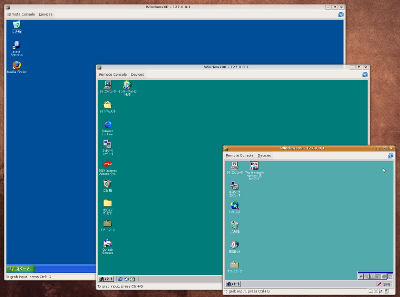
サーバOSはLinuxMintにした。これをWindows上でVMwareを動かしてMySQLを走らせることとした。まずはVMwareのインストールだが、このあたりは調べれば結構出てくるので割愛。ただ、米ブロードコム(Broadcom)の傘下となってから初回ダウンロードがややこしくなっているので注意かな。現在のVMware最新ヴァージョンは26H1だ。

ダウンロードしてインストールするが、仮想ネットワークドライバのインストールから進まない場合がある。この場合はインストーラを開いたまま「Windowsの終了」に進み終了せずに「キャンセル」で戻ると完了する模様。

インストールが済んだ後もデバイスドライバでVMwareの仮想ネットワークドライバであるvmnet*にエラー56の黄色の注意マークがついていた。後々面倒なことになったので、その解除方法もメモ。エラー解除は以下の通り。

  • レジストリエディターが開いたら、左側のツリーから以下のキーを探す。
  • HKEY_LOCAL_MACHINE\SOFTWARE\Classes\Clsid{3d09c1ca-2bcc-40b7-b9bb-3f3ec143a87b}
  • 見つかった {3d09c1ca-2bcc-40b7-b9bb-3f3ec143a87b} キーを右クリックして削除し再起動。

これで仮想ネットワークドライバが正常に動くだろう。

その後は仮想マシンにLinuxMintをインストールする。

AccessからMySQLへの移行 序章

現在俺は仕事で数字を扱う場合、大量のデータはAccessに入れている。Accessはリレーショナルデータベースとしてはクエリ作成なども視覚的で扱いやすく、Excelとの連携もしやすい。サクッと使うなら便利なデータベースだ。

しかし、データが大量になってくるとAccessの限界も見えてきた。一番困ったのはデータに上限があること。Accessは1ファイル2GBという上限があり、その上限に近づくとパフォーマンスが急激に悪化するらしい。確かに200万レコードのデータを処理させたら固まった。

データレコードはこれからも増えるのは確実。そのデータが2GBで頭打ちになるのは厄介だ。これは1営業所だけの話で、管理する営業所が増加したら倍々で増加していくことになる。これはヤバイ。

ということで、データベースを変更することにした。

サーバはLinux系としたほうが堅牢性が上がるようなので、サーバはUbuntu系のLinuxMintとしよう。また、データベースは候補としてPostgreSQLとMySQLがパッと思いつく。どちらも利用実績は申し分ないが、速度およびAccessとの連携情報が多いMySQLに決定。

デーベース移行については、忘れないように備忘録として記録しておくこととした。まずはサーバの準備から始めよう。

ubuntu使うのやめようかなと思った出来事

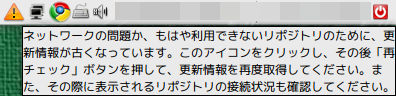
先日、会社のPCのデスクトップに見慣れないアイコンが出ているのに気がついた。そのアイコンにマウスカーソルを合わせてみると・・・

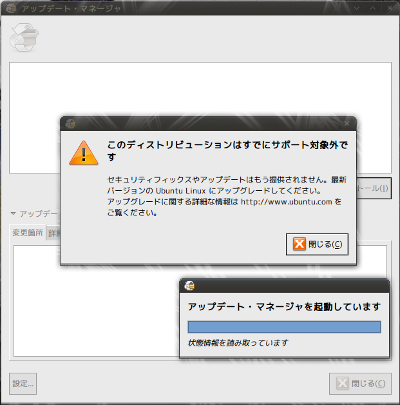
要は手動で更新しろってことだなと思い、アップデートマネージャーを立ち上げて更新しようとしたら、こうなった。

なんとまぁ、サポート対象外になっている模様。このシステムは9.04なのだが、こうもあっさりサポート対象外になるとは思っても見なかった。LTSでこれだもんなー。(2011年6月7日追記 twiiterで9.04はLTSじゃないよと・・・ 調べたらそうでした・・・何を勘違いしているんだか>俺)10.04とかに上げちゃうのも手なのだが、以前9.10に上げたらVMwareが動かなくて四苦八苦したので、確認してからでないと少々怖い。

それなりの時期が来たらサポート対象外になるのは致し方ないことなのだけれど、それを全面に押し出して「更新しろUpdateしろ」みたいに騒がれるのは苦手だ。こういうところで「UbuntuってFREEなんだけど商用に近いんだよな」と改めて思ってしまう。こんな表示は気にしなければいいし表示させなければいいだけだろという話もあるけれど、表示させない設定にしても毎回出てくる。勘弁して欲しい。自宅のサーバでVine5はVMwareが動くことを確認済なので、超使い慣れたVineに戻ろうかなーとマジ思案中。Ubuntuは色々素敵なんだけど、システムメンテ的な部分にかけられる時間はあまりないし、地デジの案内のようにこういうちょっとしたことからストレスって感じちゃうんだよね。

ubuntuでVMwareServer2を使っている人は9.10に手を出すな

ホストOSがubuntuでVMwareServer2を使っている人は、絶対に9.10へUpgradeするな。無駄な労力を使う羽目になるので、導入はしばらく見送ったほうがいい。

今日はえらい目に遭った。俺はホストOS Ubuntu 9.04 amd64のマシンにVMwareServer2.0.1で仮想マシンを動かし、その仮想マシン上でWindwosを動かしているのだが、出社してマシンを見るとアップデートの通知が出ている。アップデートマネージャーを開くと、そこには「9.10にアップグレードできます」というボタンがあるではないか。このマシンは8.04からスタートして8.10、9.04となんの問題もなくアップグレードしてきたので、今回もアップデート終了後に即アップグレードを開始した。

アップグレードは問題なく終了したが、カーネル関係も変わっているのでいつものごとくVMwareのモジュールも再構築しなければならない。コンソールからsudo vmware-config.plとやっておしまい、のはずだった。

しかしvmware-config.plでモジュールをコンパイルする段階でエラーが出てしまう。何度やってもだめだし原因もわからない。仕事も迫っているので諦めて9.04に戻すことにした。ここからは俺のミスと回線の遅さも絡んでもう最悪。

まずダウンロードしたubuntu9.04が32bit版で、それでインストールしたもんだからVMwareServcerも32bit版を改めてダウンロードする羽目に陥る。ここで、ふと「32bit版なら9.10がOKかも?」なんて思いつき、9.04を9.10にアップグレードする。しかし結果は全く同じで、vmware-config.plが最後まで走らない。

ダメもとでUbuntu 9.10 amd64をクリーンインストールしてvmware-config.plを走らせて見たが当然ダメ。結局9.04に戻すことと相成ったのだが、なんと手元には8.10 amd64のCDしかない。9.04 amd64は探しても見つからないし、サイトでも見つけられない。仕方が無いので8.10をインストールして9.04にアップグレードする。会社の回線の遅さも相まって本日は環境を元に戻せないままタイムアーップ、こんちくそーと思いながら帰宅した。

9.04から9.10に上げてしまうと元には戻せない。そして9.10では32bit版、64bit版ともにvmware-config.plは走らない。vmware-config.plのようなものはVMware-Playerや製品版のVMwareWorkstation3.0とかでもあったので、9.10はVMware-Playerやその他製品もダメではないかと思う。だからubuntuでVMwareな人は9.10には手を出すな。明日もインストール&環境整備かと思うと泣けてくるよ。

ちなみに、9.10betaでうまくコンパイルを通している人もいるようなのでメモしておこう。
Ubuntu9.10betaにVMware Server 2をインストール | low level life

Vine Linux 5 がリリースされている

遅い話題であれだが、このサーバOSでもあるVine LinuxのVer.5がリリースされている。

Vine Linux Home Page

以前のロードマップではとっくのむかしにリリースされているはずだったが、それはとやかく言うまい。

大きな変更点はこんな感じ。詳しくはVine Linux とは? 参照。

* UTF-8 ロケール
* 外部 kernel モジュール
* X の自動設定
* ATA ドライバの変更
* gnome-system-tools の廃止
* ネットワーク設定
* 一部コーデックの削除

まぁ、Ubuntuとかに近くなったと思っていいかも。

こういっちゃなんだが、Vineは最新版をどんどん取り入れていくディストリビューションではない。今まで使ってきた印象でも、カーネルのアップデート以外で再起動の必要はないため、リリースからしばらく経つと非常にメンテが楽だった。そういう意味ではサーバOSにもってこいな気がする。

このサーバのBlogツールであるNucleusも、次期ヴァージョンからはPHP5以降が必要となる。このサーバもそろそろOSのヴァージョンを上げる必要がありそうだ。

ということで、VMwareServerの仮想マシンにインストールしてみると問題なく動く。あたりまえだけど。もう少ししたらVineLinux5.1になってかなり安定するだろうから、すんなり移行できるよう準備しておこう。

大容量HDをext2、3で効率的に使う

ubuntuなどのLinuxの標準的なファイルシステムであるext3は、ご存知のとおり、ext2にジャーナリング機能を追加したものだ。ほとんどのLinuxディストリビューションのデフォルトになっているext3、Linuxユーザのシステムは特別に指定しない限りこのファイルシステムになっていることだろう。

1TBクラスのHDをext3で使うと空き容量が880GB程度になってしまう。システムで使用する部分もあるからとはいえ、かなり容量が減ってしまうのだ。ここまで使用可能容量が減るのにはわけがあって、ext3の予約ファイルシステムブロックに容量の5%を割り当てるのがデフォルトでになっているからである。つまり黙っていても5%はシステムがぶんどってしまうのだ。たかだか5%と思うなかれ。1TBの5%は50GBにもなる。ちょっと昔のHD一台分じゃないか。

この予約ファイルシステムブロックを減らせば空き容量は増やす事ができる。予約ファイルシステムブロックの割合を変更するには、tune2fsコマンドを使う。予約ファイルシステムブロックを容量の1%にする場合はこんな感じ。

tune2fs -m 1 デバイス

このサーバに入れている1TBのHD3台にこれを実施したところ、当たり前だが40GBx3台=120GBもの空き容量ができた。これはDVD25枚ほどであり、バカにならない容量である。ext3で大容量HDを使っている人は覚えておいて損はないかも。

ubuntu9.04発進

4月23日、ubuntuが9.04へとメジャーヴァージョンアップした。仕事場でubuntuデスクトップを立ち上げるとアップデート通知が出た。アップデートアイコンをクリックすると、そこには9.04へのアップグレードのお誘いが…当然クリックしてアップグレードを開始。このサーバのアップグレードの前に、仕事用PCに実験台になってもらおう。

8.10から9.04へのアップグレードはUbuntu 9.04へアップグレードを行うにはのとおりで、アップデート・マネージャでアップグレードのボタンを押すだけだ。後はライセンス承認1回、Samba、使用環境等の設定をどうするかなど、数回クリックすればアップグレードは完了する。簡単杉。

VMWareServerのモジュールとX関係は再設定しなきゃならんだろうなーと思っていたら、Xは予想通り死亡。システム設定→ハードウエアドライバでNVIDIAのドライバを導入しようとしたがうまくいかない。何度やってもドライバが有効にならないのだ。9.04用にはVer.180とVer.173が用意されているのだがいずれもダメ。ちょっと良くわからん。気分を変えてVMWareはどうよと思い調べてみたら、こっちは全く問題なく立ち上がる。

ここで少々おかしいことに気がつく。カーネルが変わると、それに合わせてVMWareのモジュールも作り直すのが当然。モジュールが違えばそのまま立ち上がることなどあり得ない。変だな思ったのだけど、こんなこともありかなと思いXの設定に戻る。標準の方法では解決思想もなかったので別の方法でチャレンジする。ubuntu nvidia ドライバでググって見つけたLinux(ubuntu)にnvidiaドライバを一発でインストールを参考に、Synapticでenvyをインストールして見る。Envyのサイトにいくと、なんだかsudo envy –uninstall-all でドライバ消しとけとかubuntu8.04以上はenvyngだとか書いてある。

ということで、早速コンソールから実行してみる。

$ sudo envyng -t

+————————————————-+
|                        |
|      Welcome to EnvyNG        |
| Developed by Alberto Milone (aka tseliot)  |
|                        |
+————————————————-+

+———————————————————–+
| EnvyNG Menu                     |
|                            |
|  1 – Install the NVIDIA driver             |
|                            |
|  2 – Uninstall the NVIDIA driver            |
|                            |
|  3 – Install the ATI driver               |
|                            |
|  4 – Uninstall the ATI driver             |
|                            |
|  5 – Restart the Xserver               |
|                            |
|  6 – Restart your computer              |
|                            |
|  7 – Exit                       |
|                            |
|NOTE: IF THE SCREEN TURNS BLACK, PLEASE TYPE ALT+F1|
+———————————————————–+
Please select one of the activities displayed above and press ENTER:

ここで1を選ぶと

+—————————————————————————-+
|Number| Candidate Version |Installed Version |Compatible |Recommended|
|—————————————————————————-|
| 0  |180.44-0ubuntu1  |180.44-0ubuntu1| +     | +     |
|—————————————————————————-|
| 1  |173.14.16-0ubuntu1| -       | +     | -      |
|—————————————————————————-|
| 2  | 96.43.10-0ubuntu1| -       | +     | –      |
|—————————————————————————-|
| 3  | 71.86.08-0ubuntu1| -       | +     | –      |
+—————————————————————————-+
Please select the number corresponding to the desired driver and press ENTER
(or type another number and press Enter to go back to the previous menu):

と出てくるので、迷わず0を選ぶ。使うなら最新版だぜ。

するってーとカーネルモジュール作成時にエラーで止まる。ああ、これじゃ動く訳ないよ。おかしいなぁと思ってgrubの設定を見ると、なんというとでしょう、8.10のカーネルで立ち上がる設定になっているじゃないか。ここをチョコチョコッと直して再起動し再チャレンジ。すると問題なくモジュールが作成された。Xも今までどおりに立ち上がる。よかったよかった。

こうなった原因は、アップグレード時の「アップグレードのインストール」と言う段階で、全て「以前の設定を引き継ぐ」としたからだろうと思う。これはこのサーバのアップグレードの際に確かめてみよう。

話題のKeyHoleVideoをインストール

はてブホッテントリになっているKeyHoleTV & KeyHoleVideo−キーホールテレビ&キーホールビデオ−。似たようなやつをVineに入れていたような気がするが、同じものなのかどうか記憶が飛んでる。おもしろそうなので早速導入してみた。

1、上記サイトのDownloadのところから辿って行って、自分のシステムに合ったLinux版を入手する。俺の場合は64bit版を取ってきた。

2、適当なディレクトリで解凍する。
tar xzvf LKeyHoleTV1.23-64bits.tar.gz

3、解凍して出来たディレクトリに移動。
cd LKeyHoleTV

4、中にMakefileがあるので実行。まぁ、これは単にファイルをコピーしてるだけなんだけどね。
sudo make install

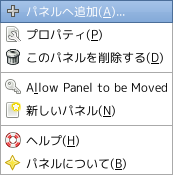
インストールはこれで完了。起動は端末を開いてlkeyholetvとコマンドを打つか、もしくはパネルにランチャを追加してやればOK。適当にパネルに追加する方法はこんな感じ。

追加したいパネル(デフォルトでは上下のバー)上で右クリックし、パネルへ追加をクリック。

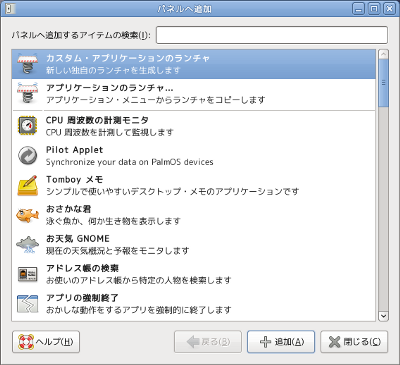
カスタム・アプリケーションのランチャをクリック。

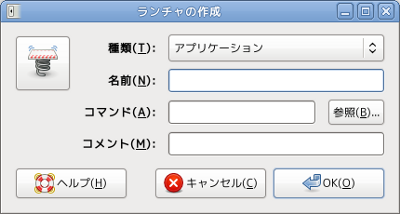
追加ボタンをクリックすると、ランチャの生成ダイアログが開く。

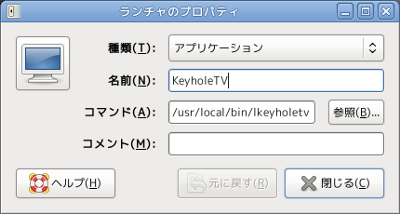
名前、コマンドを入れてOKで完了。名前は自分のわかりやすい名前で可。コマンドはデフォルトの場合は/usr/local/bin/lkeyholetvとなる。

コマンドラインからでも起動しない場合はライブラリが足りないと思われるので、readme-j.txtを参考にライブラリを追加すべし。

ubuntuでXが動かない場合など

ubuntuを使い始めて、その便利さ、手軽さに驚いてばかりだ。かなり昔にSlackware系のplamoからRedhat系のVineLinuxに変えたとき、今と同じようなお気楽極楽さを味わったのが懐かしい。とにかく手間がかからない。その簡単さからか、Linuxってなに?みたいな人も使っているようである。

しかし、その半面、トラブルに見舞われると解決が難しい場合も多いようで、ubuntuの日本語フォーラムには既視感のある質問が散見される。導入段階で苦労するディストリビューションの場合、設定ファイルとかの書き方まで事細かに注意する必要があるし、ちょっとのミスで全く動かないことも多い。いい例がXの設定で、今ではほぼ全自動で設定が終了してほとんどの場合問題なく動くため、動かない場合どう対応していいのか判らなくなるのだ。

実際俺もubuntu導入の際、Xの設定で少々難儀した。ビデオカードから出力されるリフレッシュレート(垂直同期周波数)が高すぎて、使っているディスプレイでは表示できなくなるのである。リフレッシュレートは今ではごく一般的な数値で通常のディスプレイなら問題なく表示できるのだろうが、残念な事に俺のディスプレイでは対応していないのだ。悪いことにこのディスプレイ、あまりメジャーでは無いため自動認識もしてくれない。ディスプレイが不明でもビデオカードはそこそこ新しいため、リフレッシュレートは現在では一般的でも俺のディスプレイでは表示できない高い数値に設定されてしまう。そして、その高い垂直同期周波数を修正しようにもディスプレイが使えないため修正できない。つまり、まるで車に鍵を入れたまま鍵をかけてしまったような状態になるのだ。ああ無情。

こういう場合、取り合えずXを落としてコンソールから設定ファイル(/etc/X11/xorg.conf)をシコシコと修正してやればいいのだが、GUI画面でしかLinuxを知らない人はそうはいかない。さらにいえば、今時xorg.confを手で書く奴なんていないし、リフレッシュレートを指定する書き方だって忘れているのが普通だろう。覚えていることと言えば、設定ファイルの場所くらいだ。

今でこそLinuxでも新しいハードウエアのドライバが比較的簡単に入手できるようになったが、やはり最新のハードに対応するスピードはWindowsに比べればはるかに遅い。新しいノートなどは今まで使われていないビデオチップなどが使われる場合も多いためか、Linuxの導入がうまく行かない場合も多いようだ。そしてそのほとんどはX関係の障害だ。ubuntuの日本語フォーラムを見ても、新しいワイドスクリーンのノートで問題が発生するケースが多いように感じる。

自分も少々てこずったので、ubuntuで取り合えずXを表示させるための方法をメモしておこう。

1、Ctrl+Alt+BackSpaceでXを落とす。
2、Ctrl+Alt+F4 でXを抜けてコンソールへ行ってログインする。
3、gdmを止める。
4、gtfコマンドで、表示させたい解像度でのパラメータを調べる。ex.1024×768 リフレッシュレート60Hzの場合 gtf 1024 768 60
5、出てきたModeline以下をメモ。
6、xorg.confをエディタで開いて、Section “Monitor” に先のModeline以下を書き込む。
7、Xを再起動。

こんな感じ。まぁ、これで取りあえずは動くだろう。後はGUIで調整すればよろし。

メディアサーバに挑戦 MediaTombはこんな感じ

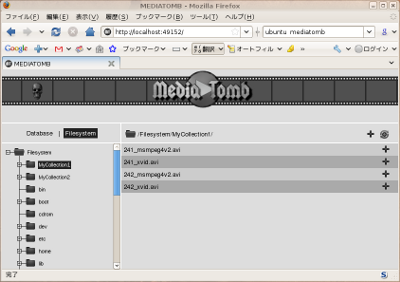
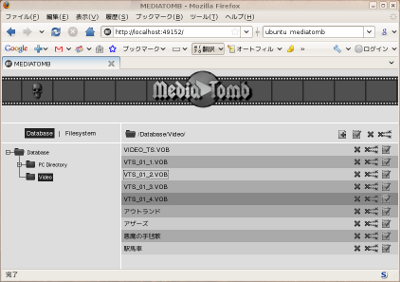
MediaTombサーバには、他のPCからブラウザでアクセスする。
最初にアクセスした画面はこんな感じ。

[拡大]

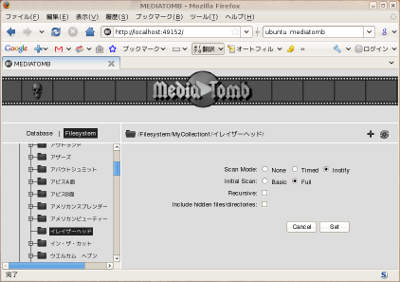
ここからデータベースに追加していくのだけれど、コンテンツが置いてあるフォルダまで降りて言って右側にある+をクリックすると、そのデータベースに追加するための画面に変わる。

[拡大]

上記の様にチェックを入れ、左側上部のDatabaseというリンクをクリックすると、先ほど登録したものが反映されているのが確認できる。

[拡大]

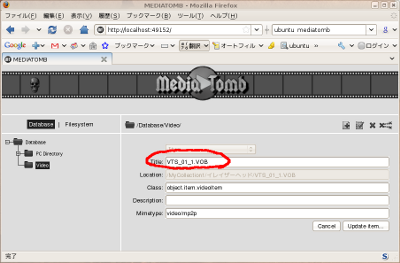
ただ、このままだとファイル名がそのまま登録されていて何のビデオかサッパリわからんので、右端にあるアイコンをクリックしてタイトルを編集する。

[拡大]

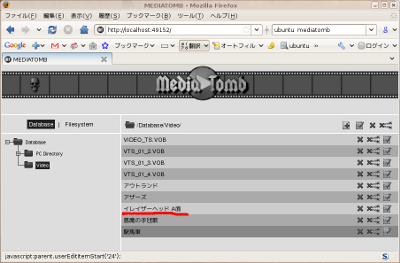
赤丸の部分を修正すれば、ご覧のとおりタイトルが修正される。

[拡大]

簡単な使い方はこんな感じだ。さて、あとはDLNAクライアントだ・・・

[関連エントリ]
メディアサーバに挑戦 きっかけ
メディアサーバに挑戦 ベースOSなど
メディアサーバに挑戦 急遽方針変更
メディアサーバに挑戦 Tversityもいいらしい

ubuntuでRicohの複合機を使う

何度も言うがubuntuは素敵だ。しかしチョー残念なことに、8.10のデフォルトではRicohのimagioなどの複合機で印刷が出来ない。Ricohのサイトからドライバを持ってきたりしてあれこれ試したがダメだった。ダメな理由は簡単で、RPDL IV Laser Printerドライバがubuntuではバンドルされていないからだ。このドライバ、Vineの時にはうまく動いていたので、これさえ見つけてくれば動くはず・・・

あちこちうろうろしていたら、OpenPrinting – The Linux Foundationというサイトがあることを発見。ここで無事RPDL IV Laser Printerを入手しubuntuからRicohの複合機に印刷できたのでメモしておく。(注:このドライバは白黒印刷Only)

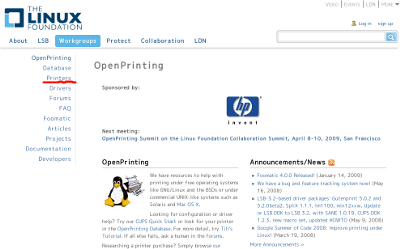
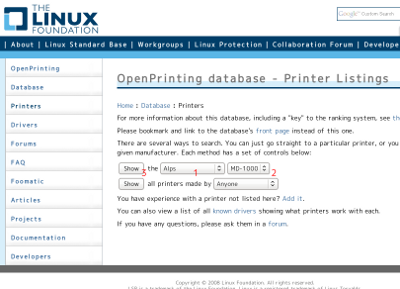
まず、OpenPrinting – The Linux Foundationに行き、左のPrintersをクリックする。

[拡大]

1でメーカー、2でプリンタの種類を選択して、3で該当ドライバページへジャンプ。

[拡大]

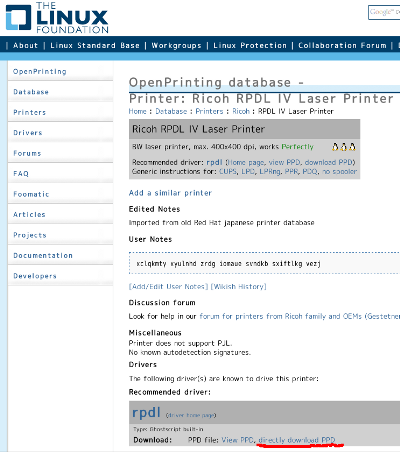
一番したがドライバダウンロードのリンク。適当な場所に保存する。

[拡大]

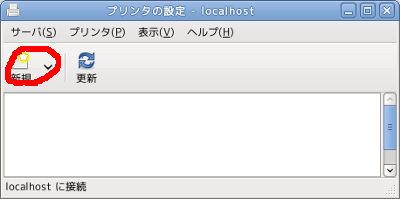
後は通常どおりプリンタを追加する。システム≫システム設定≫印刷 でプリンタ管理画面を開き、新規をクリック。

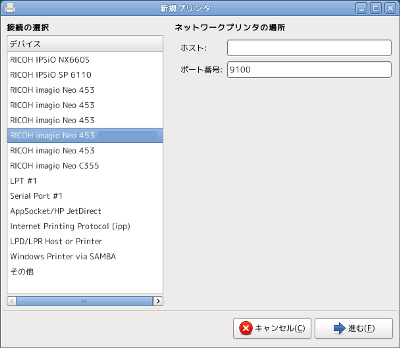
利用できるプリンタの一覧が出てくるので、該当するプリンタを選択する。

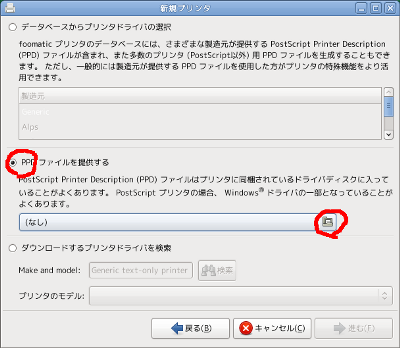
ここで、先ほどダウンロードしたドライバを組み込む。「PPDファイルを提供する」にチェックを入れ、右の赤丸の部分をクリックしてダウンロードしたドライバを選択する。

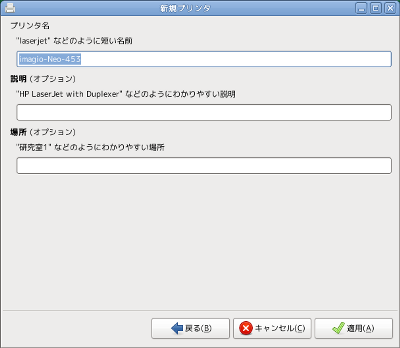
プリンタの名前など、変更したいならここで行う。

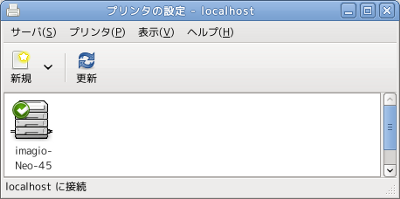
正常に追加された。めでたしめでたし。

いやぁ、さすがLinuxというかPC unixだね。ディストリビューションは違えども、先人がノウハウを蓄積し、その知識は無償で公開されていて誰でも利用できるなんて最高じゃないか。万歳。