robocopyでHDDデータ移行チャレンジ

ClonezillaでのHDDコピーが上手く行かないので、今度はWindows上でrobocopyを使ってデータ移行してみた。8TB→20TBのコピーは、やはり途中で8TBの読み込みエラーが出てしまう。なのでリトライ回数を1回として、エラーをぶっ飛ばしながらコピーする。

コピーが終了したのは約9時間後。とりあえず一番やりたいコピーは終わったのだが、問題は「はたしてこの8TBのHDDは今後も使えるのか?」ということ。計画では4TBのデータを8TBに移し、メインマシンのストレージはSSD 2TB+SSD 1TB+HDD 20TB+HDD 8TBにする予定だった。だが、8TBの継続使用が怪しいとなると、HDD交換の一番の理由であった「パンパンの4TBを交換する」という目的が果たせなくなってしまう。20TBにデータを突っ込むという手もあるけれど・・・

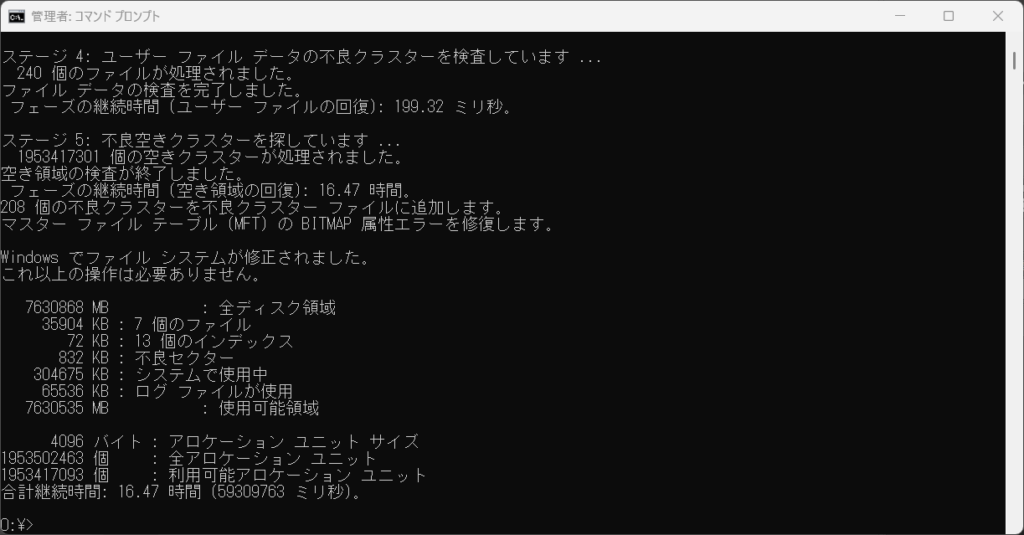
ということで、とりあえずchkdskで8TB HDDの修復をしてみた。当然不良セクタチェックも行う。終わった結果が上の画像だ。なんと16時間もかかった。不良セクタも208個見つかった。うーん、これは使っているうちにどんどん不良セクタが増えていくパターンだな。さてどうしよう。
HDD置換うまくいかず

20TBのHDDを購入したので、HDD置換にチャレンジ。チャレンジといっても大した作業ではなく、空いているサブPCでClonezillaを走らせて丸ごとコピーするだけだ。早速チャレンジ。

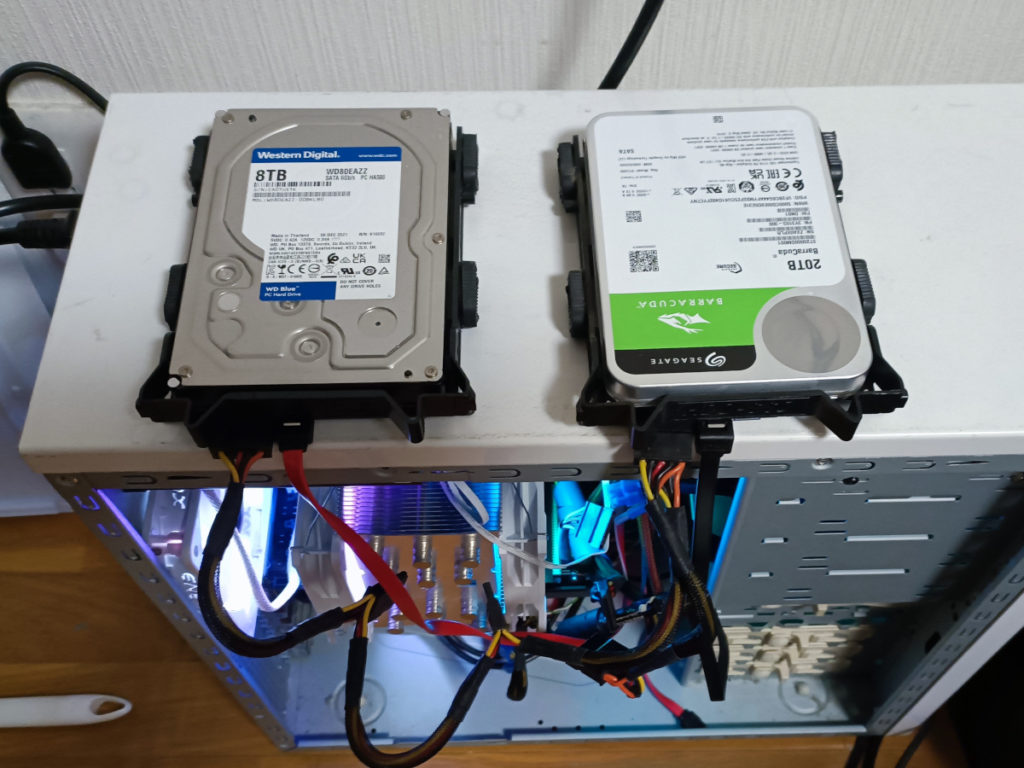
写真のようにHDDをつなぎ、8TBから20TBへ丸ごとコピーを開始した。スタートは問題なかったが、コピー2%ぐらいのところでClonezillaが文句を垂れて止まってしまう。エラーメッセージではセクタ異常の模様。8TBはこれまで何も問題なく動いていたので、20TBのほうに異常があるかも・・・こりゃAmazon返品か?

Clonezillaでディスクのエラーチェックをさせたうえで、再度コピーを開始する。しかし結果は同じ。もう一回やってみたが結果は変わらずである。

仕方がないので、次はメインマシンでRobocopyを使ってコピーを試みることにした。

さて結果は如何に。

HDD交換するぞ

俺のメインマシンの記憶媒体構成は2TB SSD+1TB SSD+8TB HDD+4TB HDDだ。そのうちの4TBのHDDの空き容量がほぼなくなってしまった。HDDはブラックフライデーで購入しようかと考えていたが、あまり安くなっていなかったので空き容量がなくなるまで購入は控えていた。だが、ついにその時期が来たようだ。

購入したのはSEAGATEの20TBのHDD。いや、20TBて何?俺が初めてHDDを使ったのは今から35~36年前、知人から借りた20MBのやつだったと思う。多分これ。そもそもFM派だった俺だが、仕事に使うにはやっぱりPC-98が便利だった。PC98VXを購入して使っていたっけ。貸してくれた知り合いはPC-100を使っていたっけ。結構余裕があった人だったんだろう。あのHDDは俺の世界を変えてくれた。20MBから20TBへ、容量はなんと100万倍だ。

さて、これからデータ移動だ。8TB→20TB、いっぱいになった4TB→空いた8TBとデータを移動させる計画だが、さて、どのくらい時間がかかるやら・・・丸2日は見ておいたほうが良いかなぁ。

SSD交換した

特に意味はないのだけれど、SSDを交換してみた。今使っているSSDは4年半前に購入したSanDiskの1TBだ。自作浦島太郎状態だった俺はM.2 NVMeのSSDは使ったことがなかったので、ほぼ値段と容量で決めたやつだ。HDDを追加購入しようかなと調べているうちに、M.2 NVMeとかでも色々種類があることを知った俺。いやぁ、訳わからずUPしてると「プププ、こんなの使ってるwww」とか笑われているのかもしれん。で、SanDiskのやつは読み書き2400MB/秒。流石に速いとは言えない速度だ。

容量も少しUPさせたかったので、AcerのSSDを購入。

[拡大]

[拡大]

こちらは最大読み取り:7400MB/s、最大書き込み:6700MB/sとかなり高速。

PCを開けて今までのものを使っていないM.2ソケットに、新しいやつを既存のM.2ソケットに入れ、Clonezillaでディスク内容を丸ごとコピー。その後、gpartedで容量を2TBに変更してやって移設完了。やっぱSSDはコピーも速いぜ。

使ってみて、特段変化は感じない。古いSSDはサブマシンで使う予定。サブマシン本格稼働に向け、モニタも準備しているからね。何に使うかは決めていないけど。

TrueNAS使ってみた

お古のマシンを自作NASにしちゃえ計画を実行した。構成は以下の通り。

CPU Ryzen5 3500
メモリ DDR4 32GB
ストレージ SSD 500GB+HDD4GB+HDD4GB
グラボ RX580

ま、NASとかにはここまでスペックは必要ないのだけれど、余ってるからね。

最初はDebianかUbuntuで作ろうと思ったが、なぜかうまくいかない。そもそもOSインストール段階で何かがおかしい。さらにはしばらくLinuxには触っていなかったから、設定が・・・

ということで、ちまたでお手軽NASが作れると評判のTrueNASを入れてみた。インストール終了後起動させるとコンソール画面のみ立ち上がる。「これ、どうやって設定するの?」から始まりである。

ささっと調べると、他のPCなどからWEBで設定するらしい。ふーん。

設定も言葉自体を忘れていて少々手間取ったが、どうにか終了。起動ディスクはSSD、HDD2台はストライピングで8GBという設定にしてみた。うん、うまくいったね。

と安心したのもつかの間、時間を空けてみてみると、なんだかストレージエラーが出ている。なんでやねん。これはもしかして・・・と思い、TrueNASの設定を変えてHDDを一台づつ調べてみた。すると、WDのディスクがうまく動いていない。問題はこいつだったのか!気が付かない俺もどうにかしているが、まさかコイツがトラブルの原因だったとは!

悪さの原因をさらしておくぞ。

TrueNASは簡単で使いやすいが、WEBで管理している関係上、WEBサーバにするのは少々面倒らしい。個人的にはWEBサーバも兼用したいと思う。なぜなら、このサイトのベースになっているNucleusは開発が止まっていて、そろそろ本格的に入れ替えを検討しないといけないから。次はWordpressかなとは思うが、DBのデータ移行やその他の設定をレンタルサーバ上で行うのは少々怖い。実験用環境を作って移行させるのが安全だもんね。

マザーボード・CPUクーラー交換

ふと思い立ち、マザーボードとCPUクーラーを交換した。理由は、今、UGREENというNASが流行っているという話を聞いたから。家にはほぼ使っていないPCが一台眠っている。これを自作NASにしてみようかなーと思ったのだ。CPUはPhenomⅡ、DDR3の16GB、グラボはお古のR9 270Xだ。今のメインマシンには全く不満はないのだが、どうせNASを作ってみるとなれば、もう少しだけパワーアップしたい。幸いなことにCPUはRyzen5 3500が眠っているし、ちょっとした手違いでDDR4も32GB余っている。

ということで購入したマザボはこれ。前のチップセットはB550だったので、上位のX570Sを選んでみた。
[拡大]

袋から出していないけど、中身

付属品
[拡大]

CPUクーラーは今まで使っていたMugen5の後継であるMugen6だ。黒くなってる・・・
[拡大]

久々のマザボ交換だったので、ちょっと時間がかかってしまったが、上位互換チップセットのおかげか、まったく問題なく動いた。

合わせてお古も組み立てて、セカンドマシンは以前のメインマシンとほぼ同じ仕様となりましたとさ。めでたしめでたし。あとはNAS構築だな。

メモリ増設してみた

俺のPCは、最近ほぼS.T.A.L.K.E.R.2: Heart of Chornobylのプレイ専用機みたいになっている。現状でも不満はないのだけれど、気まぐれでメモリ増設してみた。

購入したのはこれ。

本体はこんなかんじ。

このメモリ、今まで使っていた32GBと同じメーカーなので、デザインもほぼ一緒だ。ただ、スピードがPC4-25600からPC4-28800とアップしている。

サクッとインストールして使ってみたが、特に変化は感じない。ま、そりゃそうだよね。

このメモリを買った理由は、そのうちマザボも新しくして寝ているRyzen5 3500を使ってもう一台のPCをグレードアップしようと目論んでいるから。もう一台のマシンはほとんど使っていないのだが、Linuxでデータサーバにでもしようかと思っている。ゲームだけじゃなくてシステム構築して遊ぶのもPCの楽しみだもんね。

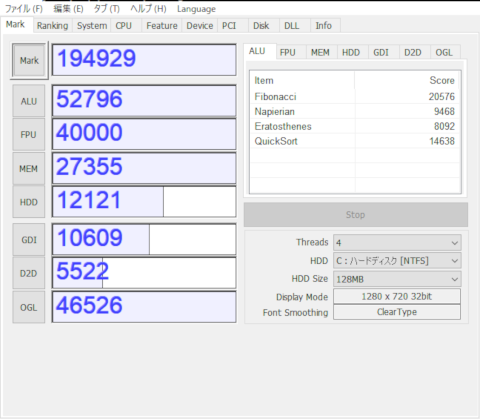
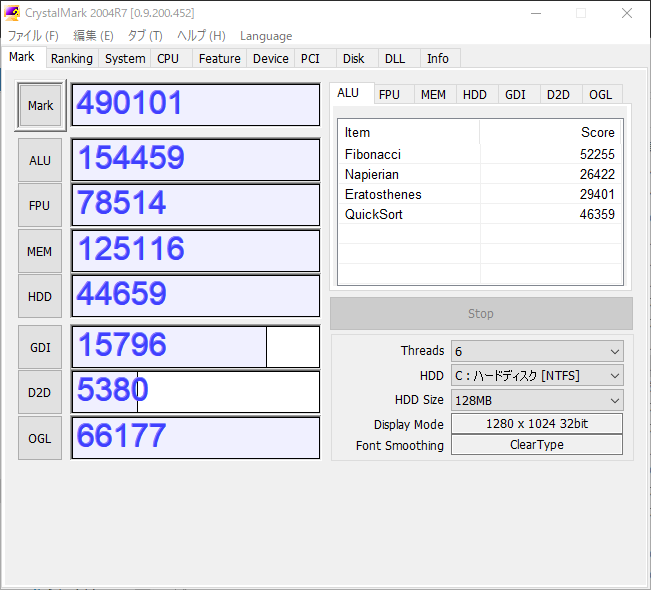
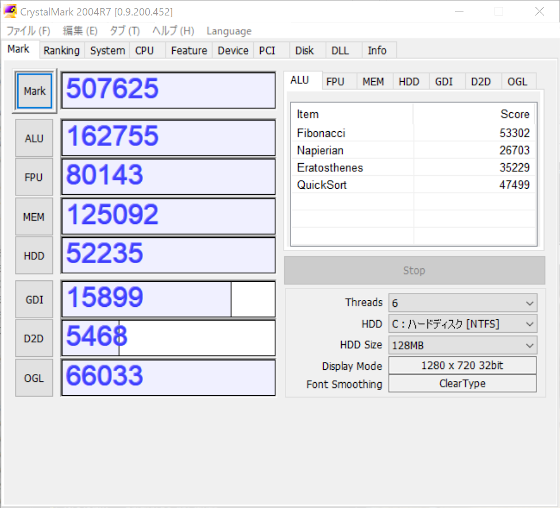
ついでなのでcrystalmarkも走らせてみた

ビデオカードをRadeon7800XTと、それなりのものに交換してウッキウキなのだが、CPUをRyzen 7 5700Xに変えてからベンチマークなんてやっていなかったなぁと思い立ち、前との比較のためにcrystalmarkを走らせてみた。

PhenomⅡ965+R9 270X

Ryzen5 3500+SSD 500GB+RX580

Ryzen5 3500+M.2 NVMe 1GB+RX580

Ryzen7 5700X+M.2 NVMe 1GB+Radeon7800XT

おお、PhenomⅡ965+R9 270Xの10倍近いじゃないか。技術の進歩はすごいなぁ。

S.T.A.L.K.E.R.2の前準備

すっげー久々の更新。

待ちに待ったS.T.A.L.K.E.R.2が発売された。発売日同時に購入しようかと思ったが、なんだか推奨スペックがそれなりに高い。こんな感じ

OS: Windows 10 x64 / Windows 11 x64
プロセッサー: Intel Core i7-11700 / AMD Ryzen 7 5800X
メモリー: 32 GB RAM
グラフィック: Nvidia GeForce RTX 3070 Ti / Nvidia GeForce RTX 4070 / AMD Radeon RX 6800 XT
ストレージ: 160 GB の空き容量

OS、メモリはOK。CPUもRyzen 7 5700Xなので大丈夫だろう。問題はビデオカードだ。今のビデオカードは4年前に購入したRadeon RX580である。4年前は十分な感じだったが、最近のゲームだとちと厳しい。実際にCrysis2 RemasteredなどはレイトレーシングOFFで画質をちょっと落とさないとカクカクして遊べたもんじゃない。

数年間も待ったS.T.A.L.K.E.R.2を良い環境でプレイしたいという欲求に負け、Radeon7800XTを購入した。

本体はこんな感じ。

RX580と大きさを比較してみよう。

うん、大きいね!
3D Markでベンチマークしてみると、RX580は999。カクカクしてひどい(泣)。7800XTは4100。すっげ。4倍だ。大枚はたいた甲斐があったなぁ。

CPU交換できん!

自分用のクリスマスプレゼントとして自分で買ったRyzen 7 5700X。すでに手元に届いており、あとは載せ替えるばかりである。先日少々時間があったので、CPUを載せ替えようと思い立つ。

CPU交換時に必須なのはシリコングリスだ。確かまだあったはず・・・と思って部屋の中をゴソゴソ探し回る。2本ほど出てきたのだが、中身がない。なんたるちあ。使い切っていたのか?流石にシリコングリス無しでの載せ替えはありえんので、買い出しに走る。

名護市のケーズデンキで探すが、無い。じゃあ、大きめのヤマダ電機は?と思いヤマダ電機を探すが、無い。近くにパソコン屋みたいなところがあったので行ってみたが、そこにもない。おいおい、うちなー北部の人はPC自作しないのかよ(怒)。というか、シリコングリスどころかCPU、ビデオカード、メモリ、マザーボードなど、パーツも当然おいていない。よっぽどニーズが無いんだなぁ。

ということで、シリコングリスはアマゾンに注文した。それまで載せ替えはお預けじゃ。泣けるね。

今年のクリスマスプレゼントは・・・

と言っても送り主は自分だけど。

そろそろRyzenの第4世代(Zen3の5000シリーズ)がお手頃な値段になってきた。今使っているのはRyzen 5 3500で、6コア6スレッドである。これも購入してすでに2年が経過した。といっても、ゲームを含めた日常使用で何ら問題があるわけではない。ただ単にちょっと性能が良いやつに変えたいだけだ。

今度はRyzen 7 5700Xにしてみた。
8コア16スレッドで、キャッシュもL2 4MB、L3 32MBとRyzen 5 3500に比べ大幅に増えている。最大ブーストクロックも4.1Ghzから4.6Ghzまでアップ。それでもTDPは65Wと同じである。ソケットもAM4で、載せ替えるだけでパワーアップだ。CPU比較とかで見ると、性能はほぼ倍である。なんたるちあ。
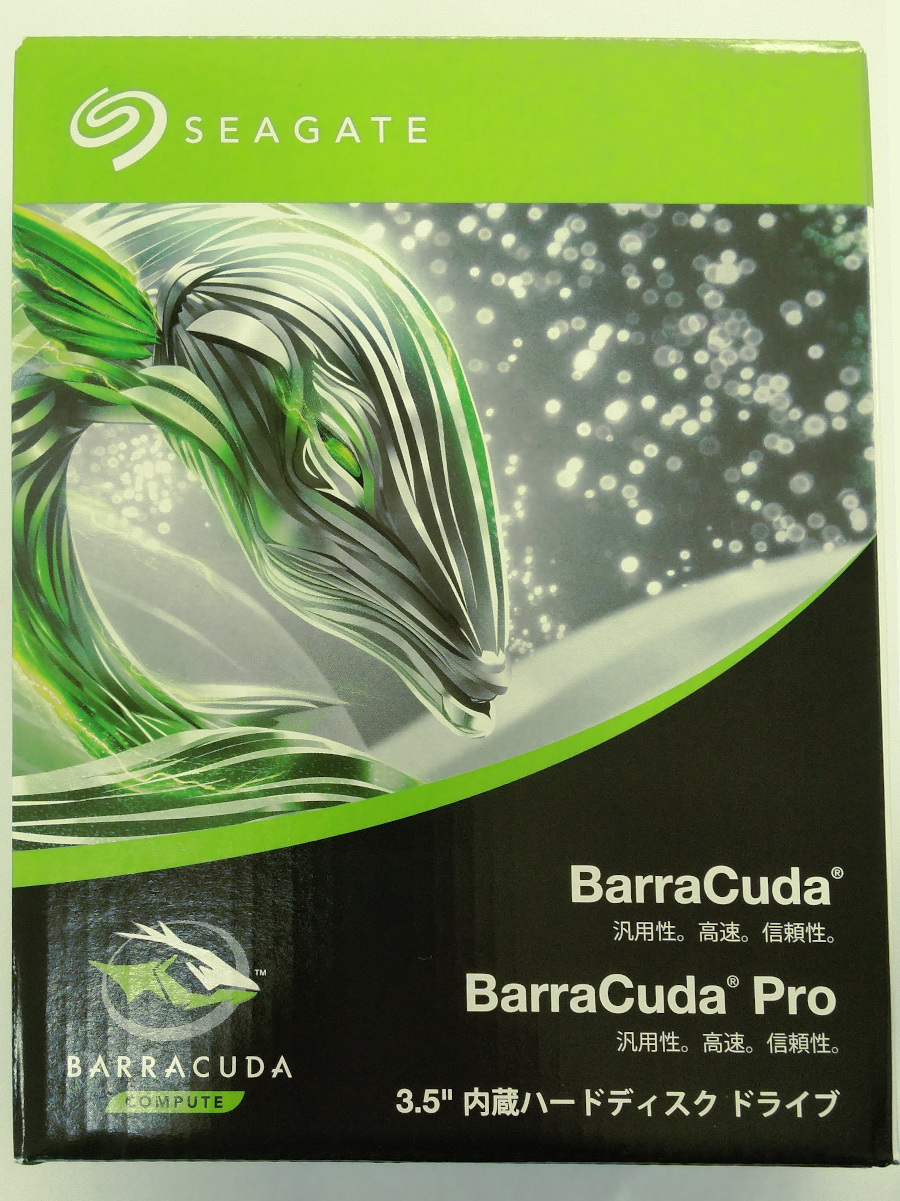
さて、新しいCPU(と言っても最新鋭ではないけれど)は如何に。わくわく。

SMRとCMR

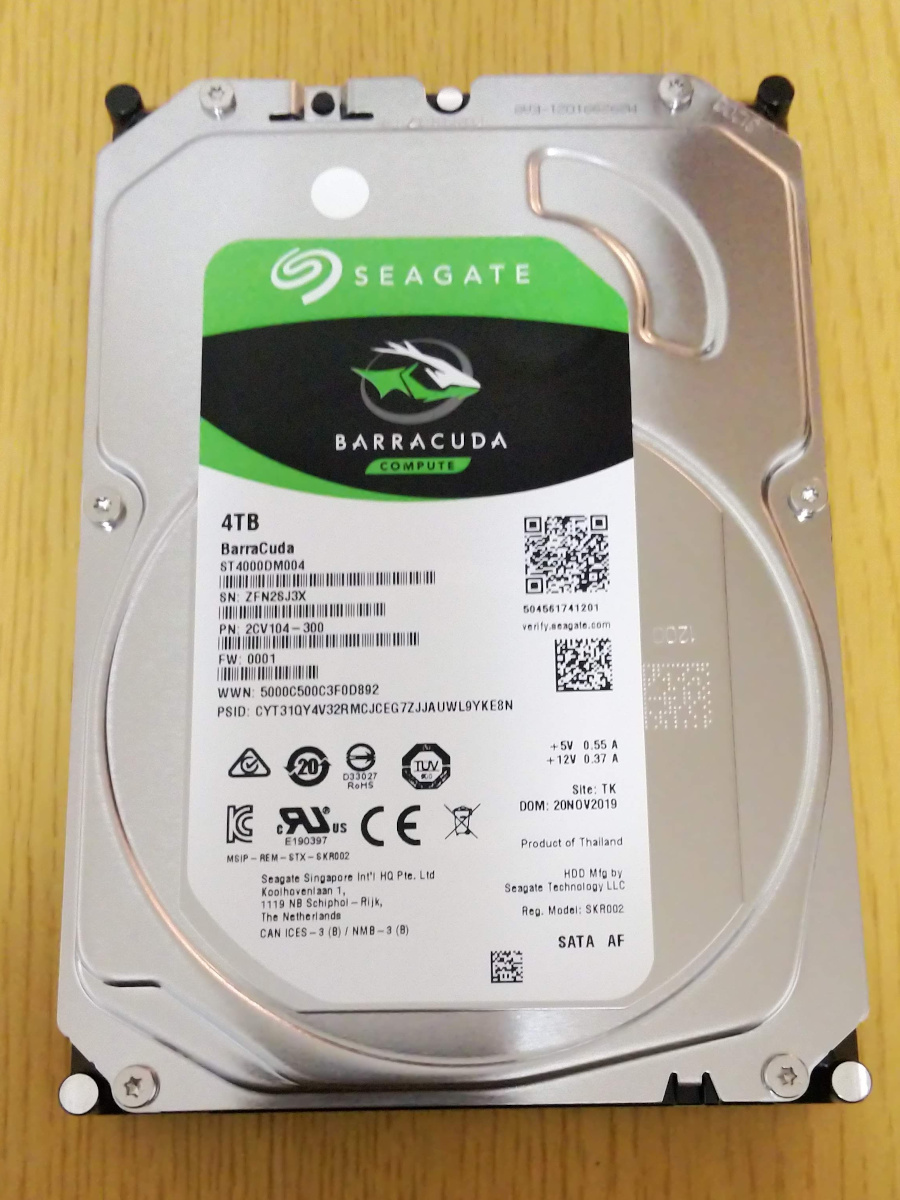
現在使っているメインマシンは、SSD1TB+HDD4TB+HDD2TBの3ドライブ構成としている。以前はHDD1TBの起動ドライブ+HDD2TBのデータドライブの2ドライブで使っていたのだが、steamで購入したゲームがかなりの数になり、2TBのディスクがパンパンになってしまった。そこで2TBのドライブを4TBに置換したわけだけれど、その時購入したドライブがこれ。

Seagateは、かなり昔に結構痛い目にあったのでしばらく使わなかったのだが、HITACHIがHDD事業をWDに売却したあたりから、再び使うようになってきたメーカーだ。よく調べずに容量と安さとキャッシュのデカさだけで選んだこの製品、袋を開けて「4TBなのに薄いなー」というのが第一印象であった。

使っていて特に問題はなかったのだが、なんとなく動きが今まで使っていたHDDと違うような気がしていた。簡単に言ってしまえば遅いのだ。それに、動作音が今まで使ってきたHDDとは違う感じがしていた。音の質ではなく、リズムが違うのである。

調べてみると、今のHDDはCMRとSMRの2つの記録方式が存在しているらしい。CMRは今までと同じ記録方式だが、SMRはここ数年の技術とのこと。しばらく本格的にPCをグレードアップしてこなかったツケがここにも出てしまったようだ。このBarracudaは新しいSMR記録方式のHDDらしいのだ。このSMR、シーケンシャルな書き込みに特化しており、ランダムな書き込みは若干不得手らしい。このBarracudaを選ぶ際、キャッシュメモリが大きいというのもポイントだったのだが、トラックの書き換えをキャッシュを利用して行うためにキャッシュの容量が大きくなっているのだということにあとから気がつく。突然動きが遅くなったりすることがあったが、これもSMR方式の弊害のようだ。

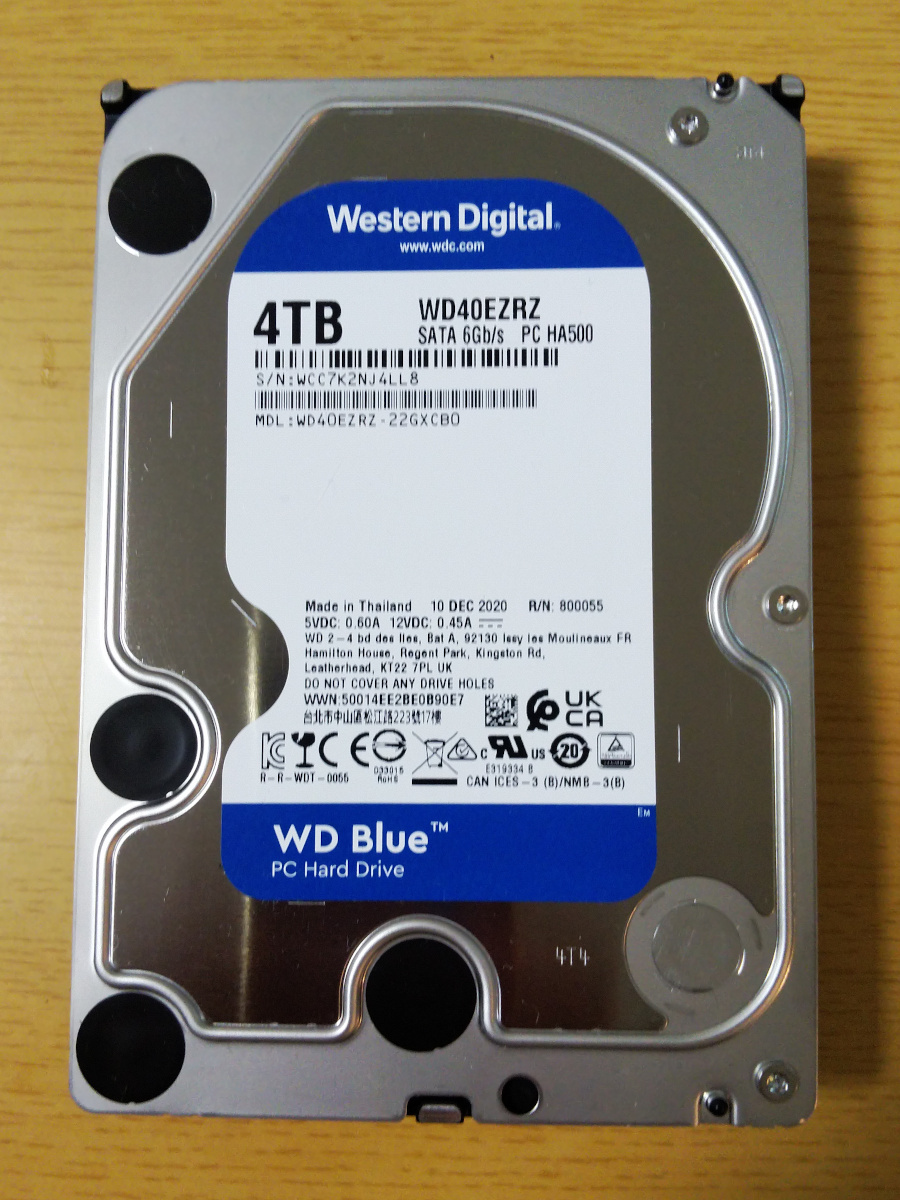
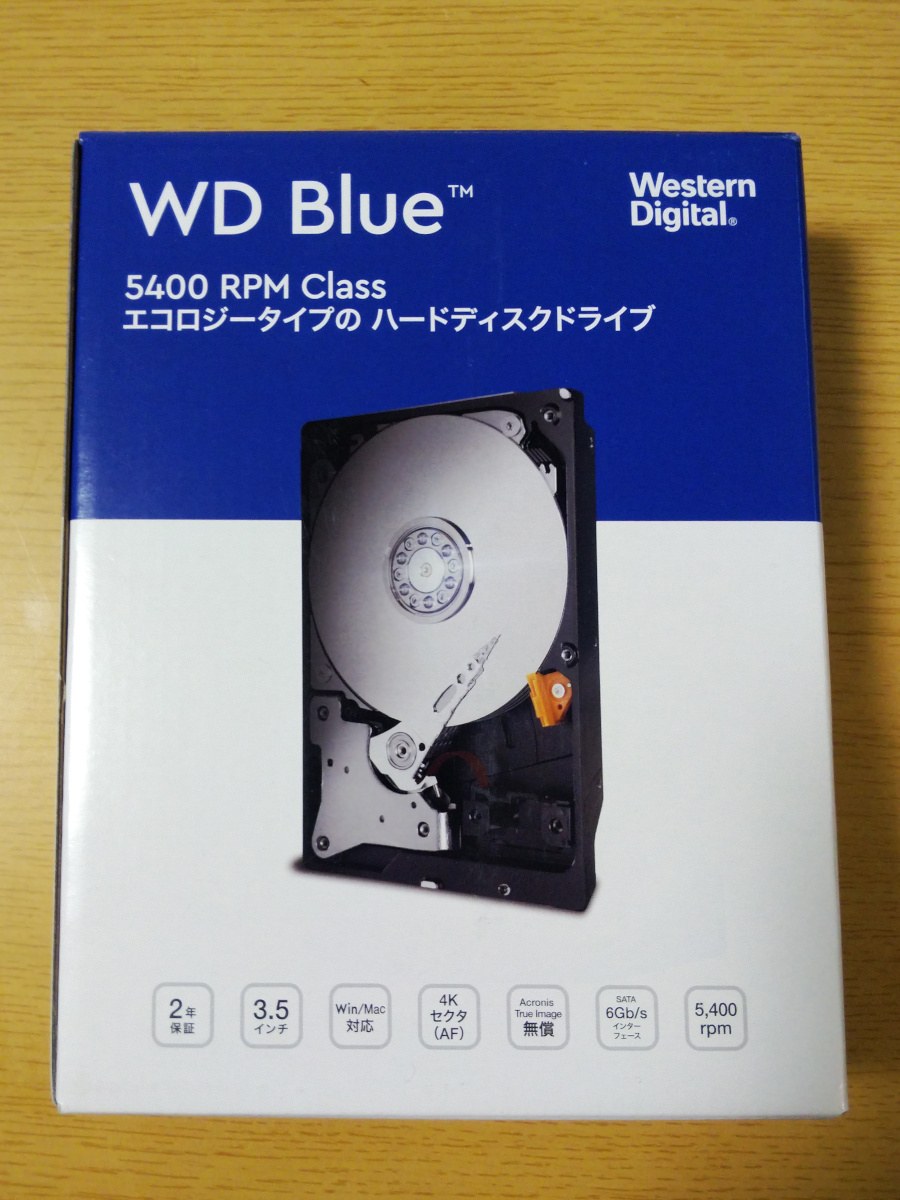
PCをグレードアップし、余ったパーツで実験用PCをもう一台組むことにしたので、そのついでにこのHDDもCMR方式のものに置換することにした。選んだのはこれ。

このWD BlueにBarracudaのデータをそっくり移し替え、置換終了。ディスクのコピーには16時間かかりましたとさ。

再度PCを新しくする その5

今回の更新で、直接性能アップにつながるのはM.2 NVMeタイプ1TBのSSDだ。これまでもSATAのSSDを使っていたので、もしかしたら劇的というほどではないかも・・・と思っていたが、実際体感でもそんなに速くなったとは感じない。というか、新規インストールしたばかりのWindows10って、HDDでも結構速いんだよね。ということで、crystalmarkで計測してみた。

SATA SSDでの結果はこれ。

PhenomⅡ965のときに計測したスコアは12121だったので、SATAのSSDでもスコアは3.7倍を叩き出していた。

M.2 NVMeのSSDでのスコアはこれ。

SATA SSDに対して1.16倍、SATAのHDDと比較すると4.3倍だ。思ったよりスコアが伸びない結果となったが、これはベンチマークソフトが古いせいもあるかもしれんね。

ちょっと意外だったのがCPUのスコアが上がっていることだ。冷却能力が上がって、性能を十分発揮できているのかもしれない。

さて、次は再度CPUとビデオカードだな。当面の間、更新出来ないだろうけど。

再度PCを新しくする その4

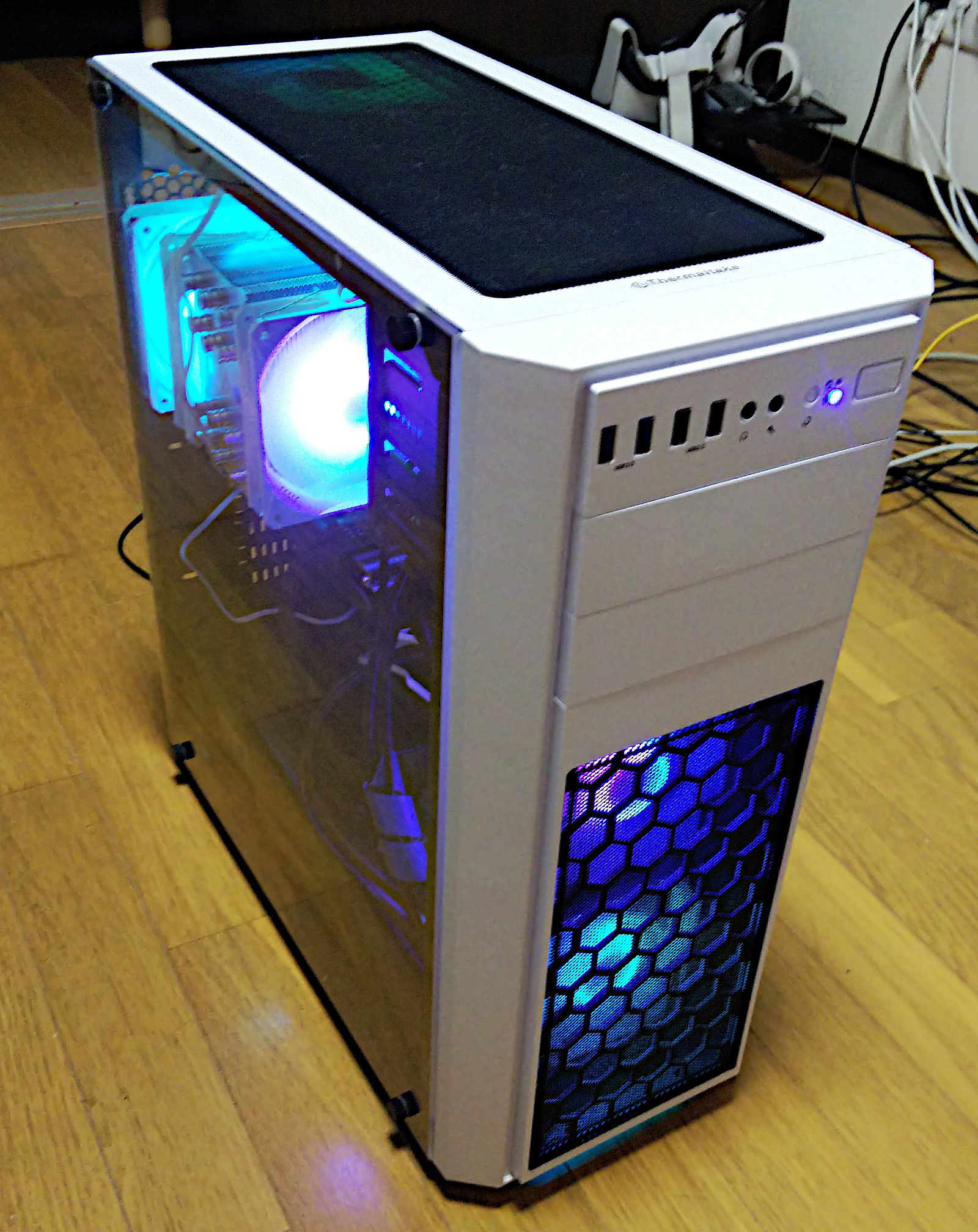
購入したケースには、もともとケースFANが付いていたのだが、これは新しく購入したものに変更。CPUFANも今回購入したものを両面に装着した。さらにケース上部に排気用FANを1個追加。フロントパネルに吸気用FANを2個装着して、電飾FANが6個付いたPCが完成。

[拡大]

ケースFANは都合4個。吸気2個、排気2個で、能力的には十分だろう。また、効果を期待して購入した Scythe無限五を両面FANにすることで冷却効果をさらにアップさせた。電源用のFANも含めると、12cmのFANが合計7個ついていることになる。こうなると最低回転数にしてもちょっとだけ音がする。その分冷却効果は抜群である。HWMonitorで確認すると、80℃を超えることがあったCPU温度は最高で50℃台、システム温度も30℃台から20℃台へと激下がりである。特にCPU温度は40℃を超えると一瞬だけFANの回転数が上昇し、あっという間に30℃前半にまで落ちてしまう。それだけでなく、グラボの温度も低く抑えられているのがすごい。まだ高負荷なゲームで試していないが、CPU温度が70℃を超えることはなさそうな感じ。

M.2 NVMe のSSDに関しては今一つよくわからない。もともと使っていたSATAのSSDもストレスなく使えていたからだ。ベンチを取ってみるとその速さが数値化できて驚くのだが、ゲームなどは通常のHDDから起動させていることもあり、通常使用ではあまり実感できない。

再度PCを新しくする その3

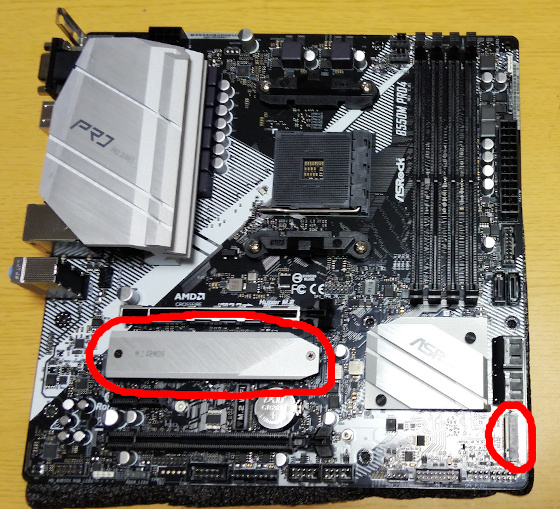
初めて購入したM.2 NVMe タイプのSSD。マザボにはこれを2枚ほどインストールできるらしいし、その1つにはヒートシンクが装備されている。

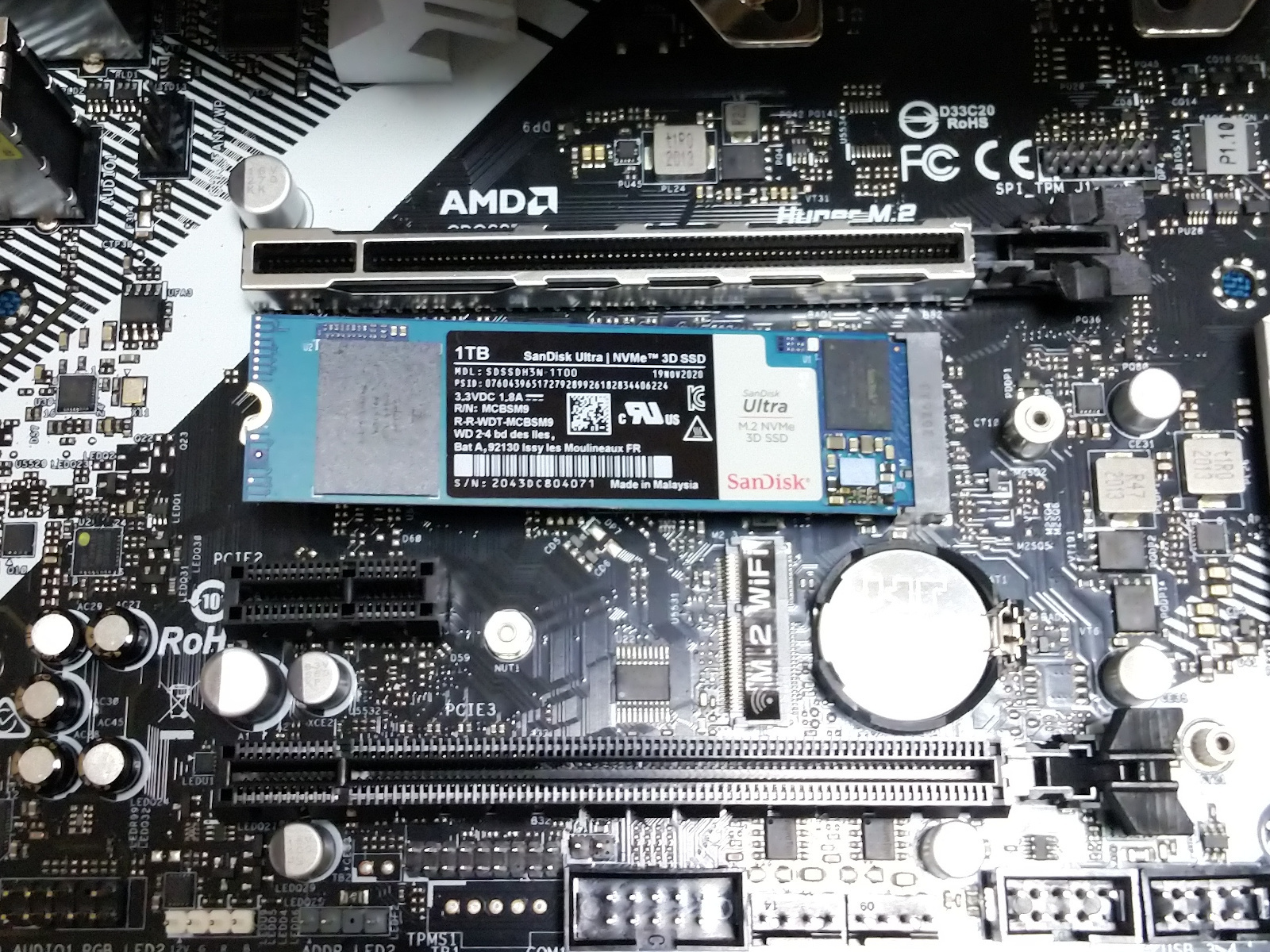
このヒートシンクを外してSSDを挿入。
[拡大]

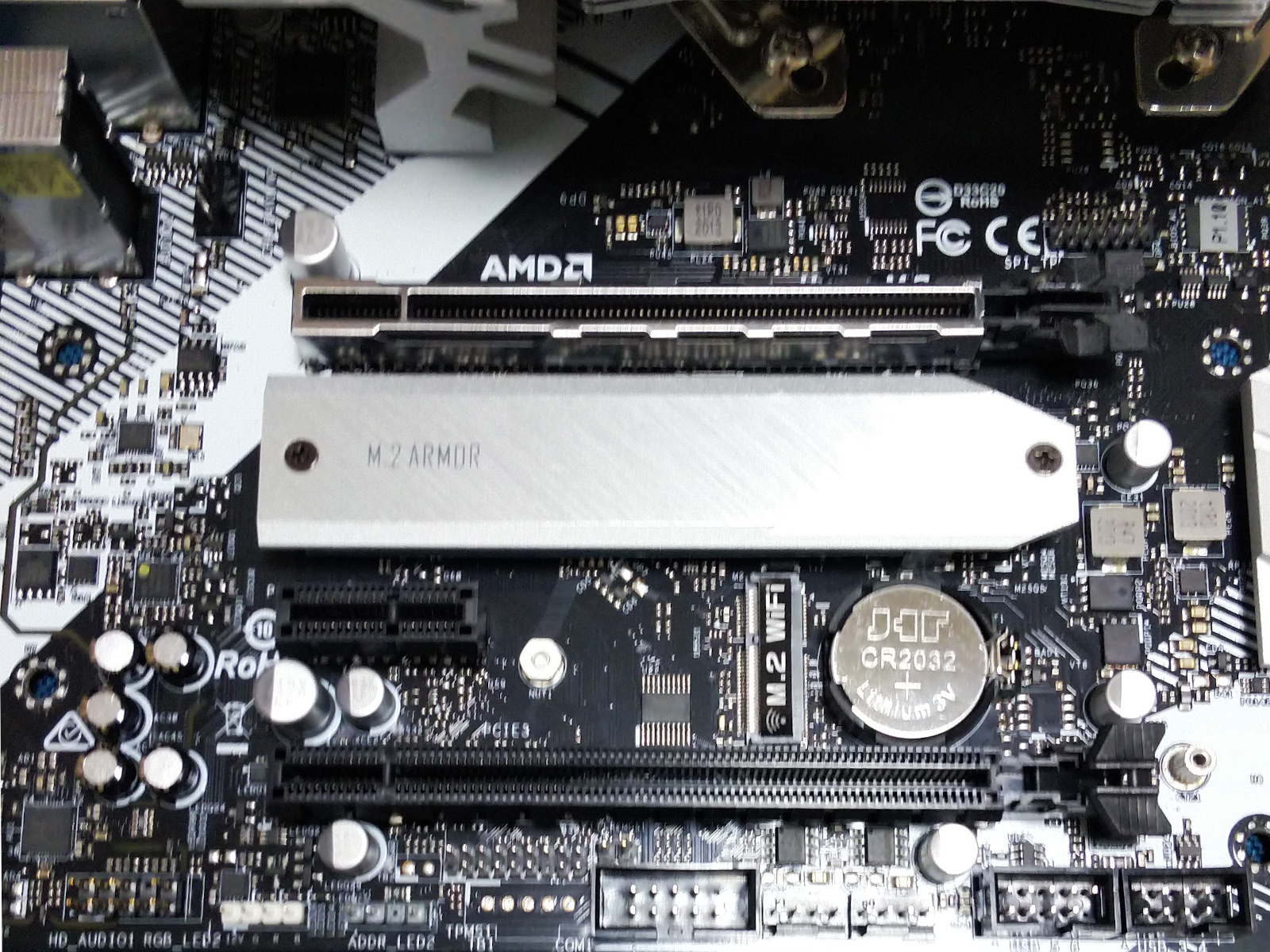
最後にヒートシンクをつけて装備完了である。簡単だね。
[拡大]

爆速というM.2 NVMe タイプのSSD。さて、効果は如何ほど?